
Проблемы, возникающие при запуске программы
Срок действия ключа истекает
1. Убедитесь, что вы оплатили подписку
2. Напишите вашему менеджеру Ceramic 3D, если вы произвели оплату, но ключ не продлен
При запуске программы сообщение "Активатор лицензий Ceramic3D"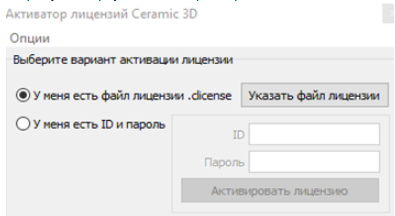
Проверьте, подключен ли ключ лицензии к компьютеру (usb-ключ). Индикатор на ключе должен гореть синим цветом. Если индикатор мигает, а не горит, переключите ключ в другой usb-порт. Если после данных действий, программа все также не запускается, убедитесь, что в компьютер подключен именно ключ для программы Ceramic3D (на железной части корпуса ключа должен быть указан ID ключа и надпись "Guardant Sign").
Ошибка драйвера Guardant
1. Убедитесь, что в usb-порт компьютера подключен ключ от программы Ceramic 3D. На железной части корпуса ключа будет надпись "Guardant Sign".
2. Подключите ключ в usb-порт сзади системного блока
3. Установите драйвер Guardant в зависимости от разрядности вашей системы Windows 32-BIT, 64-BIT или из папки Ceramic3D\Drivers
(перед установкой драйвера на Windows 10, 11 рекомендуем отключить "Изоляция ядра" и после чего, перезапустить компьютер)
Ваше оборудование не поддерживает WGL_ARB_pbuffer (Renderer: GDI Generic)
Необходимо зайти на сайт производителя вашей видеокарты и установить драйвера в соответствии с вашей моделью видеокарты.
Ошибка VCRuntime140.dll
Исправить ошибку vcruntime140.dll при запуске программы можно следующим образом
Скачать и установить Microsoft Visual C++ 2015 по ссылке , установить две версии х32 и х64, неважно какая разрядность системы
Системная ошибка код 1722. Сервер RPC недоступен/ Принтер не хороший
1.Выключена служба Диспетчер печати.
Перейдите в Службы и приложения (Правой кнопкой мыши по Мой компьютер – Управление – Службы и приложения или введите в строке поиска Выполнить и введите команду compmgmt.msc), найдите пункт Диспетчер печати и установите значение Автоматически – Запустить)

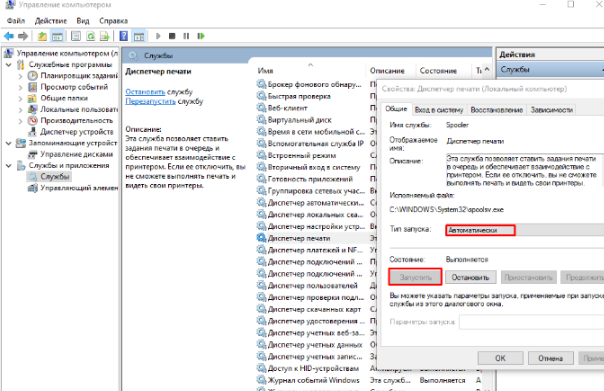 2. Выберите принтер по умолчанию в Панели управления – Устройства и принтеры.
Ошибка Protectstorage.dll
Вероятно на рабочий стол вынесен файл запуска Ceramic.exe, а не ярлык. Перенесите этот файл обратно в папку Ceramic3D.
Если это не устранило проблему, выполните обновление программы по инструкции
Нет реакции на запуск программы:
- Переустановите программу по инструкции
- Добавьте папку Ceramic 3D в исключение вашей антивирусной программы
- Запустите программу Ceramic 3D с правами администратора
- Перезапустите компьютер
Сообщение при запуске программы "Таблица цветов построена неверно" или "Недопустимое значение"
Данное сообщение возникает при установке бета драйверов видеокарты или иных, сторонних и в частности на AMD. Решается установкой рекомендуемых драйверов с официального сайта производителя видеокарты
Ошибка обновления базы, облачного каталога. Файл C:\Ceramic3D\Lib\catalogue.db занят другим приложением.
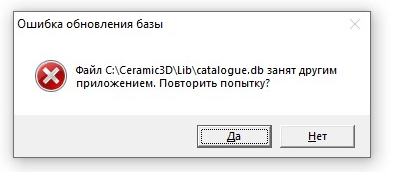
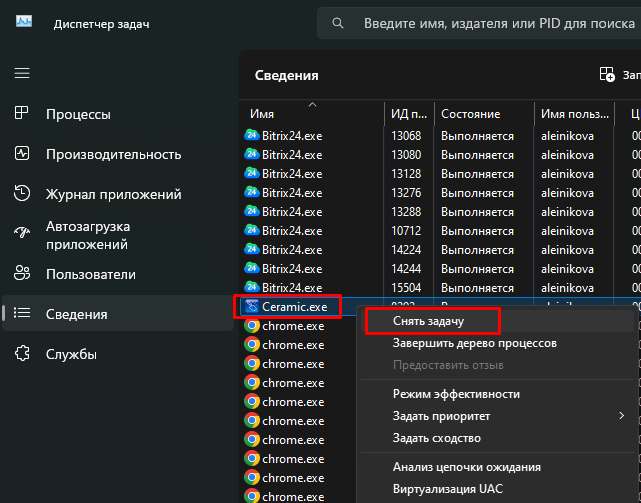
Закройте все процессы программы Ceramic3D через Диспетчер задач - вкладка Подробности или Сведения.
1.В строке поиска Windows введите "Диспетчер задач"
2.Перейдите на вкладку Подробности или Сведения (в зависимости от установленной системы Windows).
3.Найдите процесс "Ceramic.exe" и нажмите по каждому открытому процессу Ceramic.exe правой кнопкой мыши - Снять задачу
4. Запустите программу
Знаки вопроса или другие символы в интерфейсе программы
В системе Windows нужно проверить языковые настройки, воспользуйтесь инструкцией
Нарушение доступа по адресу при открытии программы
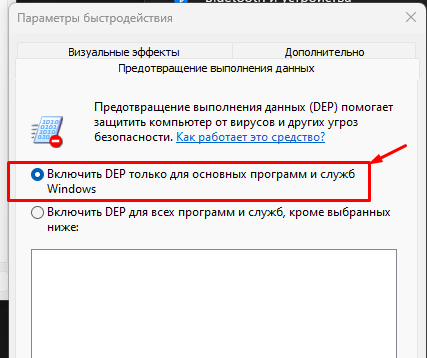
У вас на компьютере включена служба DEP.
Мой компьютер – Свойства- Изменить параметры-Дополнительно-Параметры-Предотвращение выполнения данных - выберите "Включить DEP только для основных программ и служб Windows" и перезапустите компьютер
Не удалось выполнить файл PD.exe - файл не существует
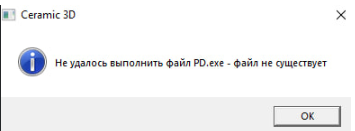
Обновите программу до актуальной версии по инструкции. Файл PD.exe- это файл автообновления программы, скорее всего он устарел или его нет в папке Ceramic3D
Сообщение при обновлении программы "Невозможно открыть файл для записи Ceramic3D\CEF\SubProccess.exe"
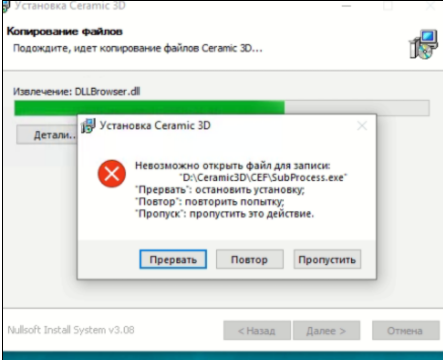
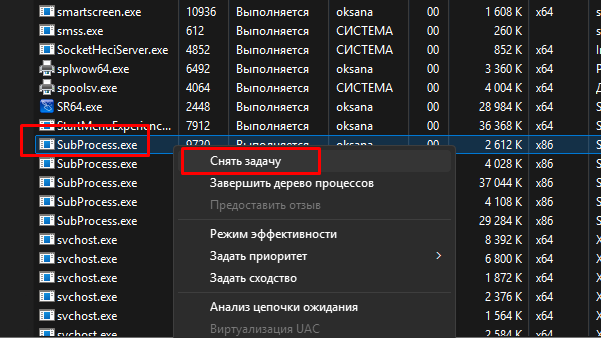
- Зайдите в диспетчер задач
- Нажмите Имя ( выполнится сортировка активных приложений и фоновых)
- Пролистайте вниз списка фоновых процессов и найдите приложение SubProcess
- Нажмите правой кнопкой мыши по процессу SubProcess (Если при обновлении программы, в окне с ошибкой будет указан другой процесс, то нужно выбрать его в диспетчере задач) - Снять задачу.
- Нажмите "Повтор" при установке обновления программы
Недопустимая операция
Сообщение появляется 2D или 3D режиме при работе с проектом.
Проверьте, есть ли в проекте источник света, вернуть основной источник света можно через Окно - Свет- Точечный.
Или отключите лампочку (улучшенное освещение) на панели инструментов вверху .
Не удалось продолжить выполнение кода, поскольку программа не обнаружила Protectstorage.dll
- Вероятно, на рабочий стол вынесен файл запуска Ceramic.exe, а не ярлык. Перенесите этот файл обратно в папку, где установлена программа Ceramic3D.
-Проверьте, возможно файл ceramic.exe заблокировала ваша антивирусная программа
Exception EOleSysError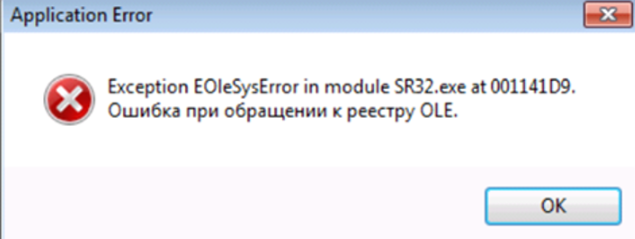
Данное сообщение появляется, когда не хватает прав записать в реестр.
1. Запустите Ceramic 3D с правами администратора (1 раз)
2.Добавьте папку c программой Ceramic 3D в исключение вашей антивирусной программы
Нарушение доступа по адресу 0637С5В5 в модуле ig9icd32.dd. Unable to create legacy context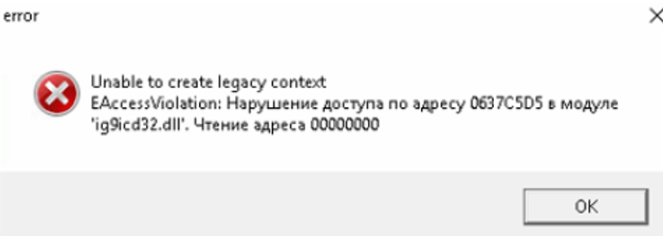 -Если на компьютере используется программа Dameware (либо другую, для подключения к компьютеру), то в Диспетчере устройств можно увидеть видеоадаптер Mirror Driver (Зеркальный драйвер - это драйвер дисплея для виртуального устройства, который отражает операции рисования одного или нескольких дополнительных физических устройств отображения.). Программа Ceramic3D его выбирает автоматически для открытия программы.
Попробуйте данный драйвер отключить в Диспетчере устройств и запустите программу.
- Сообщение ig9icd32 говорит о том, что проблема в видеокарте intel graphics.Установите последнее обновление драйвера на видеокарту с сайта производителя.
- Данное сообщение может появится, если программа запускается не с нужной (более мощной) видеокарты. Нужно установить с верной по инструкции
unable to create legacy context EAccessViolation: Нарушение доступа по адресу 00000000. Чтение адреса 00000000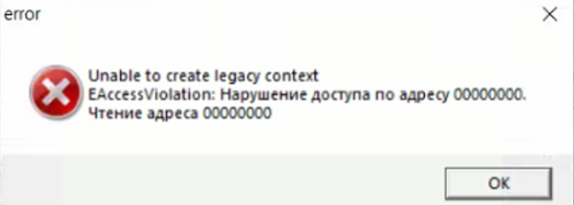
- Установите последнее обновление драйвера на видеокарту с сайта производителя.
- Данное сообщение может появится, если программа запускается не с нужной (более мощной) видеокарты. Нужно установить с верной по инструкции
-Запустите программу с правами администратора (1 раз)
Системная ошибка: Перезапустите приложение. Если ошибка повторяется, обратитесь к поставщику программы
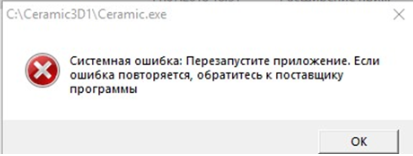
1. Обновите программу до актуальной версии по инструкции.
2. Добавьте в исключение вашей антивирусной программы папку Ceramic3D
Если ответа на ваш вопрос нет, оставьте заявку в оставьте обращение в чат-боте или в разделе Техподдержка (кнопка находится в самой программе Ceramic 3D Бизнес)
Видео-инструкция как оставить заявку в техническую поддержку https://clck.ru/3STe2S