
Проблемы, возникающие при работе с программой Ceramic 3D Бизнес
Не удалось сохранить проект из-за ошибки, как могу его найти копию проекта?
Если у вас в программе включено Автосохранение проектов, вы можете найти копию проекта в папке, где установлена программа Ceramic 3D Бизнес (Ceramic3D_business\Projects\Папка с названием проекта.autosave)
Откройте проект двойным кликом по файлу и сохраните, он автоматически подтянется у нужную сделку.
Где посмотреть, включено ли автосохранение проектов?
Откройте программу и нажмите Правка-Настройки-Основные.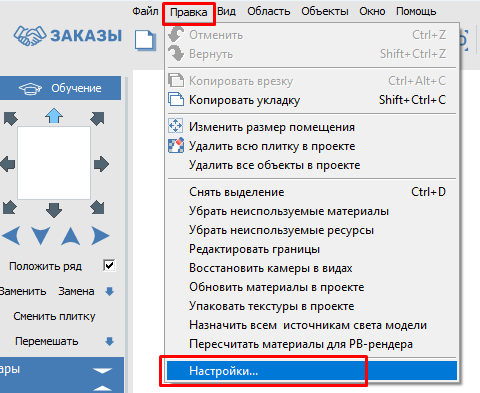 Убедитесь, что у вас установлена галочка "Включить" в пункте "Автосохранение проектов"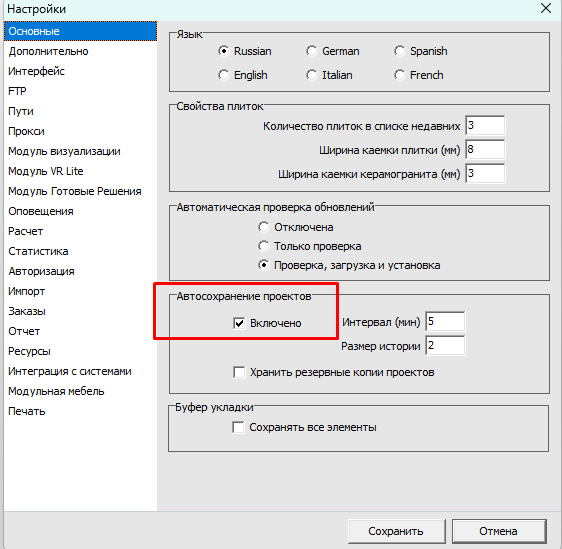
Если в папке Ceramic3D_business\Projects\ нет проектов
1. Убедитесь, что у вас ранее было включено автосохранение проектов (см. пункт инструкции выше "Где посмотреть, включено ли автосохранение проектов?"
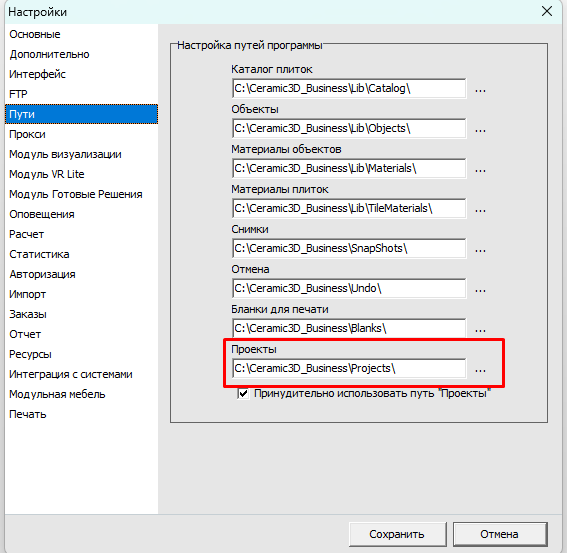
2. Проверьте, что папка для сохранения проектов, соответствует той, где вы их ищите.
Проверить пути сохранения проектов, можно в Правка - Настройки - Пути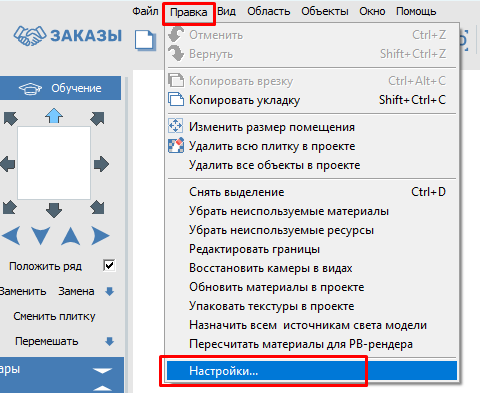
Не отображается или не обновляется панорама
Откройте ваш проект и сохраните его. Панорамы будут сформированы заново
Не получается авторизоваться (пишет неверный логин или пароль)
1. Пользователи с ролью "Продавец" должны использовать для авторизации исключительно программу Ceramic3D Бизнес. Авторизация в браузере для данной роли не предусмотрена.
2. Обратитесь к вашему администратору, чтобы он убедился, что ваш ключ привязан к "Рабочие места" в панели администратора.
3. Попросите вашего администратора проверить в панели администратора, в разделе "Сотрудники", соответствуют ли ваши логин и пароль тем, что вы вводите при авторизации.
Не раскрывается окно Ceramic3D Бизнес (СРМ) на полный экран
Запустите с правами администратора программу Ceramic3D Бизнес
При сохранении проекта, появляется сообщение "Файл /project в облаке не сохранился (-1, Initiate Multipart Upload error). Повторить попытку?"

В Параметрах системы Windows, на вкладке "Дата и время", установите "Установить время автоматически", после чего повторите сохранение проекта.
Если сообщение также будет появляться при сохранении проекта, нажмите в программе Ceramic3D Бизнес "Помощь" - "Перезапустить программу и восстановить проект", повторите сохранение проекта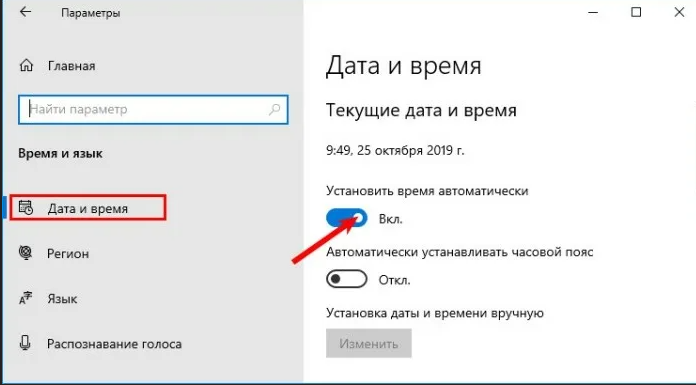
При сохранении проекта "Статистика в облаке не сохранилась (403? Forbidden - The difference between the reguest curren time is too large (ReguestTimeTooSkewed)"
В Параметрах системы Windows, на вкладке "Дата и время", установите "Установить время автоматически", после чего повторите сохранение проекта.
Если сообщение также будет появляться при сохранении проекта, нажмите в программе Ceramic3D Бизнес "Помощь" - "Перезапустить программу и восстановить проект", повторите сохранение проекта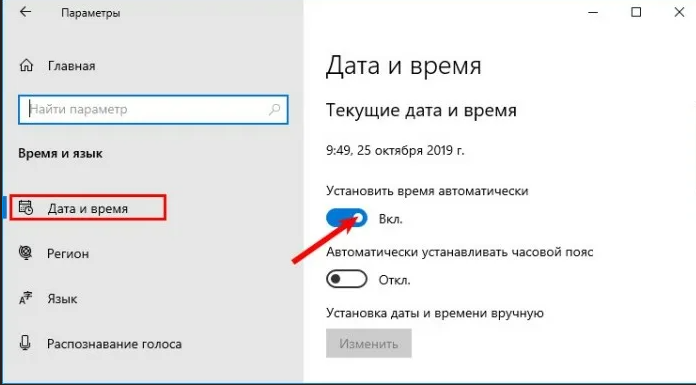
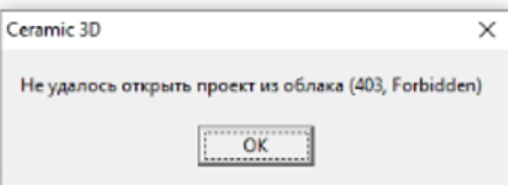
"Не удалось открыть проект из облака (403, Forbidden) или "Отчет в облаке не сохранился (403, Forbidden -The diffefence between the request tine and the current time is too large. (RequestTimeTooSkewed)). Проект не был сохранен в облаке
В Параметрах системы Windows, на вкладке "Дата и время", установите "Установить время автоматически", после чего повторите сохранение проекта.
Если сообщение также будет появляться при сохранении проекта, нажмите в программе Ceramic3D Бизнес "Помощь" - "Перезапустить программу и восстановить проект", повторите сохранение проекта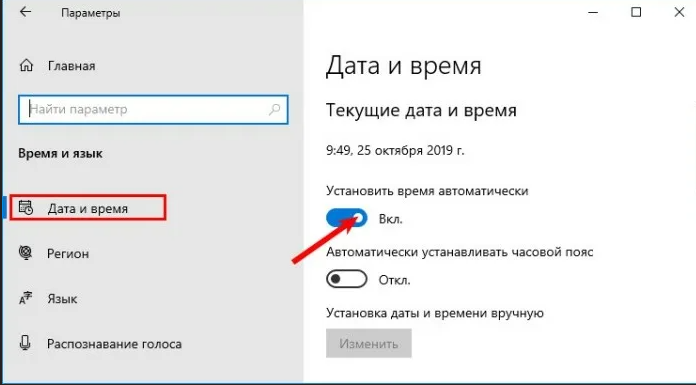
Проект не был сохранен в облаке.
В проекте не удалось обнаружить 3D-виды для построения панорам.
Пожалуйста, добавьте хотя бы один ракурс для панорамы в окне "3D-видов" вручную
1. Перейдите в режим "3D" - "Виды".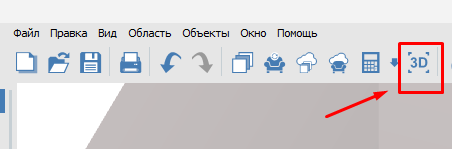
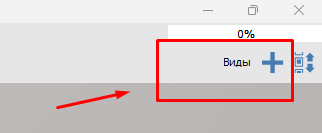
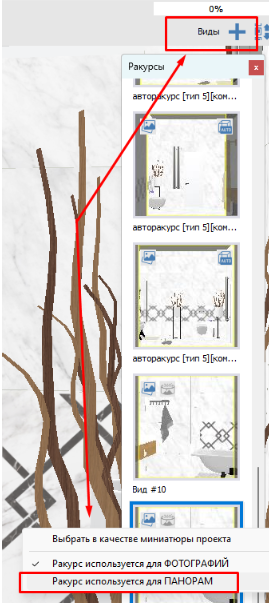
На добавленный вами вид нажмите правой кнопкой мыши "Ракурс используется для панорам", после чего сохраните проект
При запуске программы появляется сообщение "Unsupported Windows version! Chromium requires Windows 10 or later"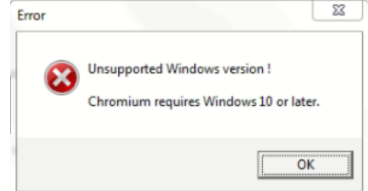
Ceramic3D Бизнес работает на Windows 10 и выше. Проверьте, какая операционная система Windows установлена у вас
При запуске программы белое окно
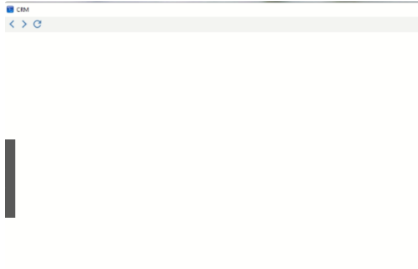
1. Проверьте, что интернет-соединение на вашем компьютере стабильно и работает
2. Почистите кэш встроенного браузера. Нажмите Ctrl+F5 в открытом белом окне.
3. Запустите программу Ceramic3D Бизнес с правами администратора (1 раз)
4. Установите последнее обновление программы по инструкции
При отправке панорамы на WhatsApp, Telegtam или почту нет никаких сообщений и пользователю не приходит панорама
1. Проверьте, под администратором СРМ, что у вас привязаны данные мессенджеры для отправки панорам.
2. Введите свой номер телефона проверьте, к вам отправляется панорама или нет
2. Убедитесь, что к номеру на который отправляется панорама привязан WhatsApp?Telegram
3. Убедитесь то отправка панорам привязана в нужному магазину и пользователю
Отчет в облаке не сохранился (-1 Error sending data (2007) Не удается разрешить имя или адрес сервера). Проект не был сохранен с облаке
1. Сначала нажмите "ОК" и сохраните проект заново.
2. Если это не помогло, откройте меню "Правка", затем "Настройки", далее "Ресурсы". В поле "Таймаут" установите значение 50000 и сохраните настройки.
3.После изменения настроек откройте меню "Помощь", выберите "Перезагрузить программу и восстановить проект", а затем сохраните проект.
Опция не поддерживается выбранным принтером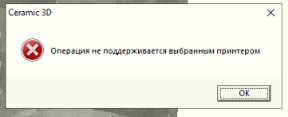
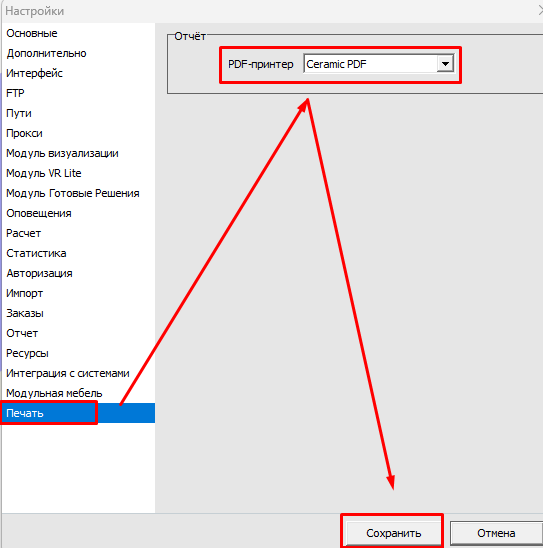
Откройте меню "Правка", затем "Настройки" и перейдите к разделу "Печать". В качестве PDF-принтера выберите "Ceramic3D" и сохраните настройки. Повторите сохранение проекта.
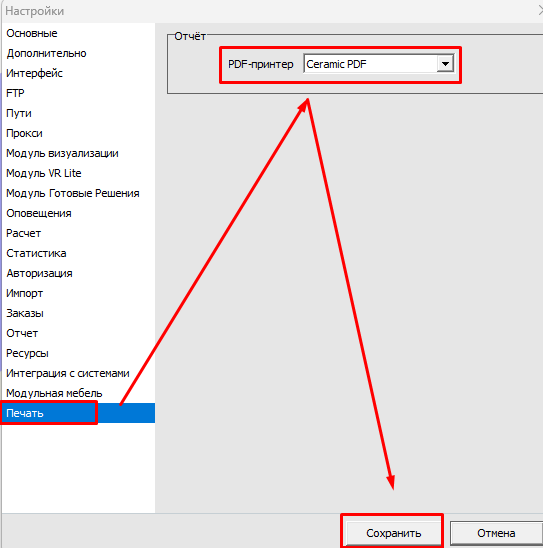
Принтер недоступен, не могут создается отчет или Ошибка создания pdf-документа. Проект не был сохранен в облаке
Откройте меню "Правка", затем "Настройки" и перейдите к разделу "Печать". В качестве PDF-принтера выберите "Ceramic3D" и сохраните настройки. Повторите сохранение проекта.
Если ответа на ваш вопрос нет, оставьте заявку в оставьте обращение в чат-боте или в разделе Техподдержка (кнопка находится в самой программе Ceramic 3D Бизнес)
Видео-инструкция как оставить заявку в техническую поддержку